Minggu, 15 Mei 2016

Cara Install Dan Menggunakan SquirrelMail Di Debian (VMWARE)


Sekarang saya akan menjelaskan tentang cara menginstall dan menggunakan squirrelmail, squirrelmail adalah saya sistem digunakan untuk mengirim pesan dengan cara email ke orang kita tuju sama seperti yahoo,gmail dan lain-lain. Tidak perlu banyak basa-basi lagi, saya lansung menjelaskan lansung caranya. Silahkan Mencoba

Cara Menginstall Squirrelmail dan Pengaturannya :
1.  Buka terlebih dahulu Debian Anda, sebelum melakukan anda harus ada ISO 2 Debian. Jika tidak ada download terlebih dahulu di sini !
2. Setelah sudah kita akan menambahkan nepo DVD 2, Masukkan DVD 2 ya. Setelah itu Connect, kita masukkan perintah "apt-cdrom add" setelah itu masukkan perintah "apt-get update" tunggu prosenya selesai.

 3. Setelah itu keluarkan DVD 2nya dan masukkan lagi DVD 1nya kembali. Kemudian kita akan mengintsall paket-paket untuk squirrelmailnya. Dengan perintah "apt-get install postfix courier-imap courier-pop squirrelmail". tekan Y pada saat ditanya "apakah anda ingin melanjutkannya ?"
 

maka akan muncul :
tekan OK saja , kemudian akan muncul :
pilih internet size, kemudian :


ini adalah DNS kalian , masukkan DNS kalian masing-masing contoh saya menggunakan (tkj.net),kemudian tunggu hingga prosesnya selesai ,sebelum selesai akan di suruh memasukkan DVD 2 lagi pada saat :
setelah itu akan muncul :
pada saat ini pilih yes.Jangan lupa pindah ke DVD 1 lagi.

4. Setelah Instalasi maka kita akan membuat folder penyimpanan surat dengan perintah "maildirmake /etc/skel/Maildir".
5. Kemudian sekarang akan konfigurasi pada postfix , kita akan mengedit file main.cf, masukkan perintah "nano /etc/postfix/main.cf". Setelah terbuka kita tambahkan "home_mailbox = Maildir/". Kemudian save.

6.Sekarang kita akan mengkonfigurasi postfixnya kembali. Dengan perintah "dpkg-reconfigure postfix".
maka akan muncul :
 tekan OK saja, kemudian akan muncul :
pilih internet-size lagi, kemudian akan muncul :
kemudian masukkan domain anda, setelah sudah , tekan OK dan akan muncul :
setelah itu akan di suruh memasukkan password root postmaster , kosongkan saja , tekan OK ,akan muncul:
tekan OK saja , pada bagian ini , kemudian akan muncul :
Kemudian pilih No untuk Force Synchronous , lalu akan muncul :
 tambahkan 0.0.0.0/0 pada di bagian akhirnya.
setelah itu tekan OK dan akan muncul :
pilih No pada bagian ini, kemudian muncul :
pada Mailbox size limit biarkan saja "0", tekan OK saja , lalu muncul :
pada bagian pilih OK saja , kemudian yang terakhir akan muncul :
pada bagian ini pilih IPV4, lalu tekan OK.

7. Agar squirrelmail dapat buka di Web Browser maka kita akan mengatur di file apache2.conf , dengan perintah "nano /etc/apache2/apache2.conf" kemudian tambahkan "include /etc/squirrelmail/apache.conf" dan dapat juga lansung mengetikkan perintah "echo "Include /etc/squirrelmail/apache.conf" >> /etc/apache2/apache2.conf".
8. Kemudian buat user baru untuk dapat bertukar email atau saling mengirim pesan, dengan perintah "adduser namauser". buat 2 user untuk nanti mencoba bertukar email.
9. Setelah itu Restart semua service-servicenya dengan perintah "/etc/init.d/postfix restart","/etc/init.d/courier-imap restart","/etc/init.d/apache2 restart".
10. Kemudian kita akan coba mengirim email atau pesan, saya menggunakan 2 web browser untuk mencobanya , sebelum itu connect kan terlebih dahulu windows dengan debiannya seperti biasa, masukkan ip sesuai dengan debian kalian. Setelah sudah Connect buka Web Browser anda . kemudian ketikkan "IP debian anda/squirrelmail" atau "DNS debian anda/squirrelmail" jika anda ada mengatur DNSnya.
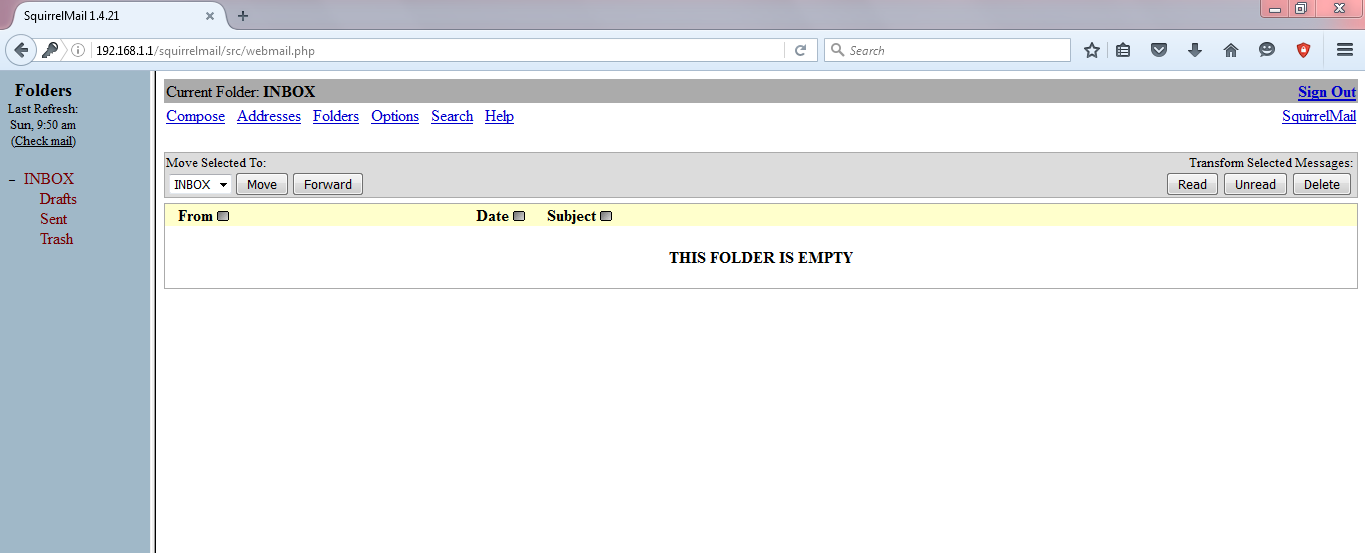
11. masukkan nama dan password anda yang tadi anda buat dan akan muncul :
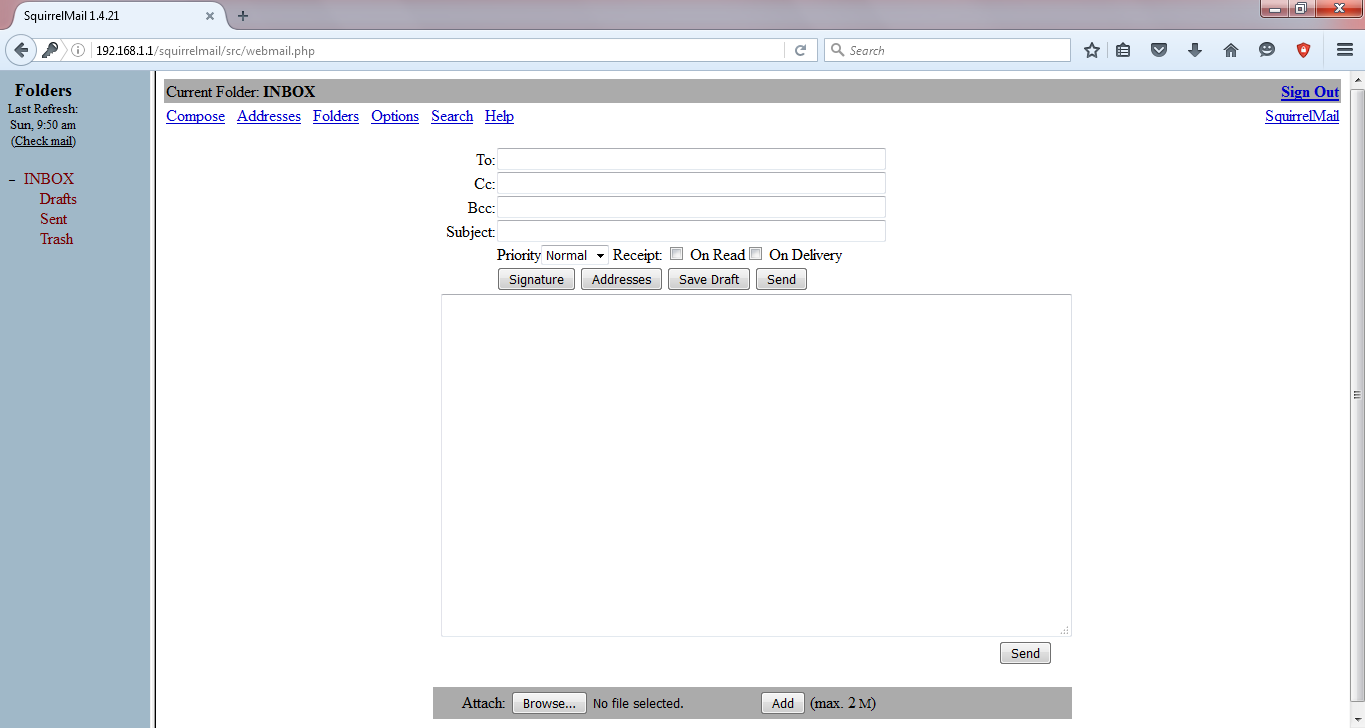
12. Kemudian cobalah mengirim email ke user satunya lagi , pada bagian Compose, Tekan tombol Compose.
13. Kirim seperti biasa. To (untuk siapa yang di tuju), Cc (user yang kita loginkan), Bcc(kosongkan saja), Subjek (judulnya), kemudian isi apa yang ingin di isi. dan kemudian send.

14. Setelah kirim maka akan muncul di inbox kita , setelah itu check di user satunya lagi. Login seperti biasa.

dan jika ada maka email yang ada kirim berhasil. Saya login user "coba"
15. Bisa di reply dan seterusnya terserah anda mau melakukan apa.

16. Selesai


Jika ada kesalahan kata-kata maafkan saya dan jika ada masalah dapat beri komentar di bawah, menerima kritikkan. Terima Kasih ^^


Selasa, 15 Maret 2016

Sharing Folder dengan Samba menggunakan VMWare (Debian)

Selamat datang lagi di blog saya , sekarang saya akan menjelaskan tentang sharing folder(samba) menggunakan VMWare debian ke Windows. Lansung saja saya akan menjelaskan caranya :

1. Pertama-tama login terlebih dahulu dengan root, setelah itu lihat terlebih dahulu gambar disc dibawah,apakah sudah terconnect dengan iso debian atau belum jika sudah, kita memulai memasukkan perintah "apt-get intall samba" untuk menginstall sambanya.
2. Jika ada pilihan y/n pilih y dan akan keluar memasukkan nama workgroupnya,masukkan namanya contoh saya menggunakan nama "Belajar Samba"
 3.Setelah itu kita akan mengatur configurasi samba dan mengatur folder yang di kita akan sharingkan dengan perintah "nano /etc/samba/smb.conf".
 

4. Sekarang kita sudah masuk ke dalam smb.conf nya sekarang cari kata "WORKGROUP" setalah dapat ganti nama workgroup dengan nama workgroup yang kita atur tadi (jika sudah sama,tidak perlu diatur lagi).
5. Habis itu kita mengatur securitynya cari kata "Security" didepan security ada (#) hapus tanda (#) jika tidak dihapus perintah itu di baca comment. setelah hapus ganti securitynya dengan "share".

6. Setelah ganti securitynya , kita sekarang mengatur folder yang ingin kita sharingkan. Saya menggunakan nama folder yang kita sharing dengan "share" sebelum itu kita cari kata "[homes]" ketikkan diatas "[homes]",
 tambahan : comment = untuk menambahkan comment jika tidak ada comment juga tidak apa-apa
path = untuk tempat penyimpanan folder yang kita sharing.(saya gunakan folder /belajar di dalam folder /home)
browseable = untuk di search/dijelajah jika "yes". kalau "no" tidak bisa di jelajah/search.
read only = untuk dibaca saja tidak bisa di apa-apakan jika "yes" kalau "no" maka fungsinya tidak berguna.
guest ok = untuk guest/client di izinkan untuk access folder tersebut
valid users = untuk user yang di izinkan saja, jika tidak dizinkan maka tidak bisa buka folder tersebut, jika 2 user bisa dengan contoh "user,user1".
create-mask = untuk membuat file dengan 777 karena untuk membuat access full.
directory-mask = untuk membuat folder sama seperti "create-mask".
writeable = untuk mengizinkan user untuk menulis dengan "yes" kalau "no" tidak dizinkan.


7. Setelah mengatur kita keluar jangan lupa save. sekarang kita akan membuat user , tadi nama user yang saya pakai di valid users adalah "abcd". kita ketikkan perintah "adduser (nama user)". masukkan passwordnya dan lain-lain. jika ada pilihan "y/n" pilih "y".
8. Jika sudah membuat usernya sekarang kita daftarkan usernya ke dalam samba. Dengan perintah "smbpasswd -a (nama user)" masukkan seperti biasa passwordnya. Passwordnya boleh disamakan dengan password user tadi.
9. Jika sudah kita membuat folder yang tempat penyimpanan yang kita atur tadi di /home kita buat dengan perintah "mkdir (nama folder)" setelah itu kita masukkan perintah "chmod 777 -R (tempat penyimpanannya)" chmod berguna untuk mengizinkan user full acces ke foldernya.
10. Setelah mengatur semua kita restart dengan perintah "/etc/init.d/samba restart".
11. Sekarang kita bermain di Windows buka "Open Network dan Sharing Center" => "change adapters settings" => contoh saya gunakan Virtual1 => buka properties => Internet Protokol Version 4 => atur ip nya (atur dengan sama networknya" seperti gambar dibawah.


12. Setelah atur ipnya kita sekarang buka folder sharingnya bisa dengan "Windows(disamping CTRL) + R"
ketikkan "\\(ip debiannya)".
13. Jika sudah akan keluar seperti dibawah masukkan "nama user dan password user" password usernya pakai yang samba. maka akan keluar seperti dibawah.

14. Jika sudah seperti saya berarti sudah berhasil , jika belum maka perintah nya ada yang salah , jika salah silahkan ulangi lagi.^_^


Sekian dari penjelasan saya jika ada kata-kata yang tidak dimengerti mohon maaf, jika ada langkah yang tidak jelaskan silahkan comment dibawah , saya menerima kritikan atau commet, sekian terima kasih.