Selasa, 15 Maret 2016

Sharing Folder dengan Samba menggunakan VMWare (Debian)

Selamat datang lagi di blog saya , sekarang saya akan menjelaskan tentang sharing folder(samba) menggunakan VMWare debian ke Windows. Lansung saja saya akan menjelaskan caranya :

1. Pertama-tama login terlebih dahulu dengan root, setelah itu lihat terlebih dahulu gambar disc dibawah,apakah sudah terconnect dengan iso debian atau belum jika sudah, kita memulai memasukkan perintah "apt-get intall samba" untuk menginstall sambanya.
2. Jika ada pilihan y/n pilih y dan akan keluar memasukkan nama workgroupnya,masukkan namanya contoh saya menggunakan nama "Belajar Samba"
 3.Setelah itu kita akan mengatur configurasi samba dan mengatur folder yang di kita akan sharingkan dengan perintah "nano /etc/samba/smb.conf".
 

4. Sekarang kita sudah masuk ke dalam smb.conf nya sekarang cari kata "WORKGROUP" setalah dapat ganti nama workgroup dengan nama workgroup yang kita atur tadi (jika sudah sama,tidak perlu diatur lagi).
5. Habis itu kita mengatur securitynya cari kata "Security" didepan security ada (#) hapus tanda (#) jika tidak dihapus perintah itu di baca comment. setelah hapus ganti securitynya dengan "share".

6. Setelah ganti securitynya , kita sekarang mengatur folder yang ingin kita sharingkan. Saya menggunakan nama folder yang kita sharing dengan "share" sebelum itu kita cari kata "[homes]" ketikkan diatas "[homes]",
 tambahan : comment = untuk menambahkan comment jika tidak ada comment juga tidak apa-apa
path = untuk tempat penyimpanan folder yang kita sharing.(saya gunakan folder /belajar di dalam folder /home)
browseable = untuk di search/dijelajah jika "yes". kalau "no" tidak bisa di jelajah/search.
read only = untuk dibaca saja tidak bisa di apa-apakan jika "yes" kalau "no" maka fungsinya tidak berguna.
guest ok = untuk guest/client di izinkan untuk access folder tersebut
valid users = untuk user yang di izinkan saja, jika tidak dizinkan maka tidak bisa buka folder tersebut, jika 2 user bisa dengan contoh "user,user1".
create-mask = untuk membuat file dengan 777 karena untuk membuat access full.
directory-mask = untuk membuat folder sama seperti "create-mask".
writeable = untuk mengizinkan user untuk menulis dengan "yes" kalau "no" tidak dizinkan.


7. Setelah mengatur kita keluar jangan lupa save. sekarang kita akan membuat user , tadi nama user yang saya pakai di valid users adalah "abcd". kita ketikkan perintah "adduser (nama user)". masukkan passwordnya dan lain-lain. jika ada pilihan "y/n" pilih "y".
8. Jika sudah membuat usernya sekarang kita daftarkan usernya ke dalam samba. Dengan perintah "smbpasswd -a (nama user)" masukkan seperti biasa passwordnya. Passwordnya boleh disamakan dengan password user tadi.
9. Jika sudah kita membuat folder yang tempat penyimpanan yang kita atur tadi di /home kita buat dengan perintah "mkdir (nama folder)" setelah itu kita masukkan perintah "chmod 777 -R (tempat penyimpanannya)" chmod berguna untuk mengizinkan user full acces ke foldernya.
10. Setelah mengatur semua kita restart dengan perintah "/etc/init.d/samba restart".
11. Sekarang kita bermain di Windows buka "Open Network dan Sharing Center" => "change adapters settings" => contoh saya gunakan Virtual1 => buka properties => Internet Protokol Version 4 => atur ip nya (atur dengan sama networknya" seperti gambar dibawah.


12. Setelah atur ipnya kita sekarang buka folder sharingnya bisa dengan "Windows(disamping CTRL) + R"
ketikkan "\\(ip debiannya)".
13. Jika sudah akan keluar seperti dibawah masukkan "nama user dan password user" password usernya pakai yang samba. maka akan keluar seperti dibawah.

14. Jika sudah seperti saya berarti sudah berhasil , jika belum maka perintah nya ada yang salah , jika salah silahkan ulangi lagi.^_^


Sekian dari penjelasan saya jika ada kata-kata yang tidak dimengerti mohon maaf, jika ada langkah yang tidak jelaskan silahkan comment dibawah , saya menerima kritikan atau commet, sekian terima kasih.


Rabu, 20 Januari 2016

Cara Membuat DHCP dengan VMWare

Disini saya akan menjelaskan cara membuat dhcp dari VMware ke windows, tidak perlu banyak bicara lagi, kita lansung ke laptop aja, ikuti langkah-langkah berikut , selamat mencoba

Cara Membuat DHCP dengan VMWare :
1. pertama install dulu dhcpnya "apt-get install dhcpd-server"
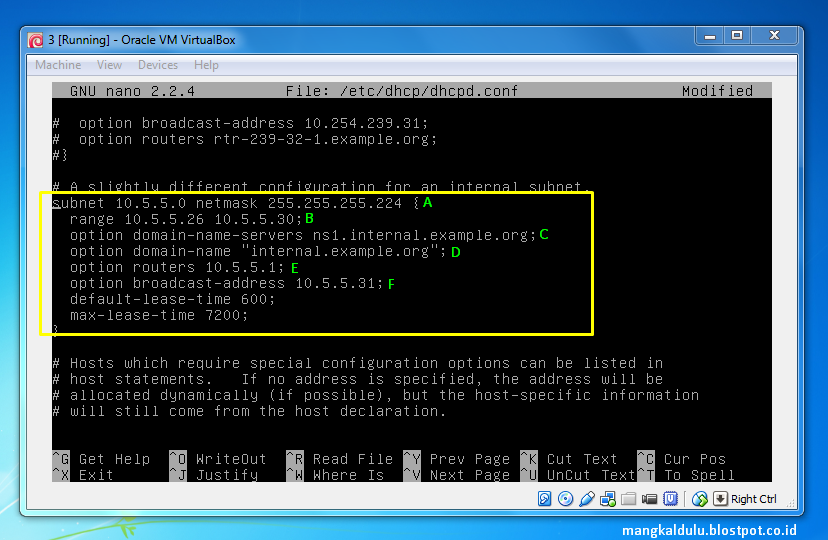
2. masuk ke /etc/dhcpd/dhcpd.conf dan lihat kotak warna kuning dibawah
3. Hilangkan semua tanda # dari subnet sampai kurung kurawal } lalu save

4. ubah subnet dengan Network Address anda dan netmask dengan subnetmask
    range adalah jumlah dhcp yang bisa terkoneksi contoh (192.168.1) yang didalam kurung harus    sama
    domain name server menggunakan IP server anda
    domain name menggunakan DNS
    option router di ketikkan jika ad router jika tidak gunakan ip server
    broadcast-address gunakan ip broadcast anda. jika subnet anda 255.255.255.0 maka broadcast anda
    akan menggunakan kelas c dengan akhiran 254 setelah itu save


5. masuk ke /etc/default/isc-dhcp-server ketikkan kata eth0 di antara petik dua ("") di interfaces paling bawah
6. setelah itu restart DHCP anda dengan /etc/init.d/isc-dhcp-server restart pertama kali restart pasti akan failed karena host dhcp anda tidakn ada. jika host dhcp anda, tidak ada failed stop dhcp anda.

7. Setelah itu masuk cek di network and sharing center kemudian masuk ke IPv4 jadikan dhcp. setelah itu cek status anda
Jika ada yang tidak mengerti silahkan comment dibawah , diterima kritikannya Thx


Selasa, 01 Desember 2015

Cara Membuat double DNS Server di Debain dengan VirtualBox


Sekarang saya akan menjelaskan cara membuat double dns-server dengan mesin virtual yaitu virtual box , pertama-tama jika ada kata-kata yang tidak jelas , silahkan comment ,sebelum baca like terlebih dahulu blog ini , hehe , blog ini menerima kritikan , pertanyaan dan lain-lain. sekarang akan menjelaskan caranya ,silahkan mencoba

Cara Membuat double dns-server di debian dengan virtual box :
1. pertama-tama seperti biasa buka terlebih dahulu mesin debianny, masukkan dengan root
2. setelah masuk , buka interfaces dengan perintah "nano /etc/network/interfaces" habis itu copy dari auto sampai dns-search , lalu paste paling bawah lagi , habis itu ubah yang kita paste tadi , seperti dibawah ini.
3. jika sudah di ubah  restart terlebih dahulu dengan perintah "/etc/init.d/networking restart". tunggu sampai selesai.
4. lalu buka lagi file resolv.conf dengan perintah "nano /etc/resolv.conf " setelah buka tambah ip dan dns anda, seperti dibawah.
5. setelah itu save, lalu buka file hosts dengan perintah "nano /etc/hosts", tambahkan seperti yang diatas ganti ip dan dns anda.
6. setelah tambah jangan lupa save, setelah itu buka file named.conf.default-zones dengan perintah "nano /etc/bind/named.conf.default-zones", copy zone yang dns tadi sampai "};" yang dns saja yang zone ip itu tidak perlu lagi, setelah copy ganti file dan dnsnya. seperti gambar dibawah
7. habis itu copy file db.gogo(nama file yang anda buat pertama-tama) dengan perintah "cp db.gogo(nama file lama) db.bobo(nama file baru)"
8. setelah copy , buka file yang anda copy tadi dengan perintah "nano db.bobo(nama file baru anda)" setelah buka ganti dns anda yang baru.
9. setelah ganti, save filenya , lalu buka db.192 , tambahkan dibawah seperti gambar dibawah dan ganti dns anda yang baru.
10. setelah itu save , sebelum mencobanya kita check terdahulu dengan perintah "nslookup" check dangan ketik ip baru,dns baru tanpa '.net' atau yang lain, dns baru dengan 'www dan .net atau yang lain', jika ada error check file yang error itu atau file yang anda atur tadi.
11. ets .. belum selesai sampai segitu , kita harus instal apache lagi dengan perintah "apt-get install apache2". tunggu sampai selesai
12. setelah instal buka file default di /etc/apache2/sites-avaible buka dengan perintah "nano /etc/apache2/sites-avaible/default", ketik seperti digambar itu harus tidak bisa di copy.
13. habis itu buat direktori dan file index.html di /var/www , pakai perintah "mkdir /var/www/bobo(terserah dengan nama apa)" perintah ini untuk buat direktori , lalu dengan perintah "cp /var/www/index.html  /var/www/bobo/" perintah ini untuk copy file.
 14. setelah itu , jangan lupa RESTART dengan perintah "/etc/init.d/apache2 restart".
15. setelah itu coba diwindows (client) tambahkan saja ip alternative saja di IPV4nya , lalu coba di web browser.


Cara Membuat DNS Server dengan VirtualBox


Sekarang saya akan menjelaskan tentang membuat DNS Server di Debian dengan vitual mesin yaitu Virtual Box. Pertama-tama saya ingin memberi tahu jika , blog ini tidak bisa , coba comment dibawah saja,dan tanyakan di bawah , blog ini menerima kritikan, saran dan lain-lain

Cara Membuat DNS Server Dengan VirtualBox :
1.  Pertama-tama buka terlebih dahulu mesin debiannya 
2. ketika sudah masuk di root, install terlebih dahulu bind9 dengan perintah "apt-get install bind9" dan harus terconnect dengan iso debiannya terlebih dahulu (yang icon disk)
3. ketika jika sudah install lalu buka file hosts di etc pakai perintah "nano /etc/hosts" dan ganti seperti gambar di bawah ip dan dns server sesuai dengan anda yang buat.
4. habis save , lalu buka file resolv.conf di etc juga gunakan perintah "nano /etc/resolv.conf" dan ubah seperti di gambar dibawah tapi dengan ip dan dns anda.
5.  setelah itu save, habis itu buka folder named.conf.default-zones di /etc/bind pakailah perintah "nano /etc/bind/named.conf.default-zones" copy dari zone sampai "};" yang zone 127 dengan tekan ctrl+k tekan 9x habis itu tekan ctrl+u, tulisannya kembali dan turunkan kusornya sampai paling bawah dan ctrl+u lagi.

 6. sesudah copy ganti dengan gambar di bawah ini, ganti ip dan dns server dan berikan nama filenya.


7. habis masuk ke /etc/bind dengan perintah "cd /etc/bind" lalu buat file dengan nama yang diinginkan seperti gambar dibawah, copy file dengan perintah "cp (nama file yang ingin dicopy) (nama file baru)"
8. habis itu buka file db.gogo(nama file anda) dengan perintah nano (nama file anda),setelah itu ganti seperti gambar dibawah, ganti ip dan dns anda seperti ip dan dns anda."www dan CNAME" itu wajib ganti.
9. habis itu save , lalu buka file db.192(nama file anda) dengan perintah nano (nama file anda), setelah itu ganti juga dengan seperti gambar di bawah.
10. setelah ganti semua, jangan lupa RESTART dengan perintah "/etc/init.d/bind9 restart" , tunggu sampai selesai
11. setelah mencobanya kita check terlebih dahulu dengan perintah "nslookup" , masukkan ip anda lalu, dns anda tanpa '.com', '.net' atau yang lain , habis itu ketik dns dengan 'www' dan '.net 'atau '.com' jika ada error cari file yang error mungkin di file itu ada kesalahan.
12. jika semua tidak error , sekarang mencobanya di windows sebagai client dengan ganti ipnya , buka terlebih dahulu open network dan sharing center => change adapter sertting => tekan virtualhost => properties => internel protocol version 4 => ganti ipnya.

13. setelah itu coba di web browser. dengan ketik ip atau dns anda.

selesai dengan membuat dns server , jika tidak bisa comment di bawah dan jika ada pertanyaan silahkan tanya, sekian terima kasih, jika ada kata-kata yang tidak berkenang maafkan saya.